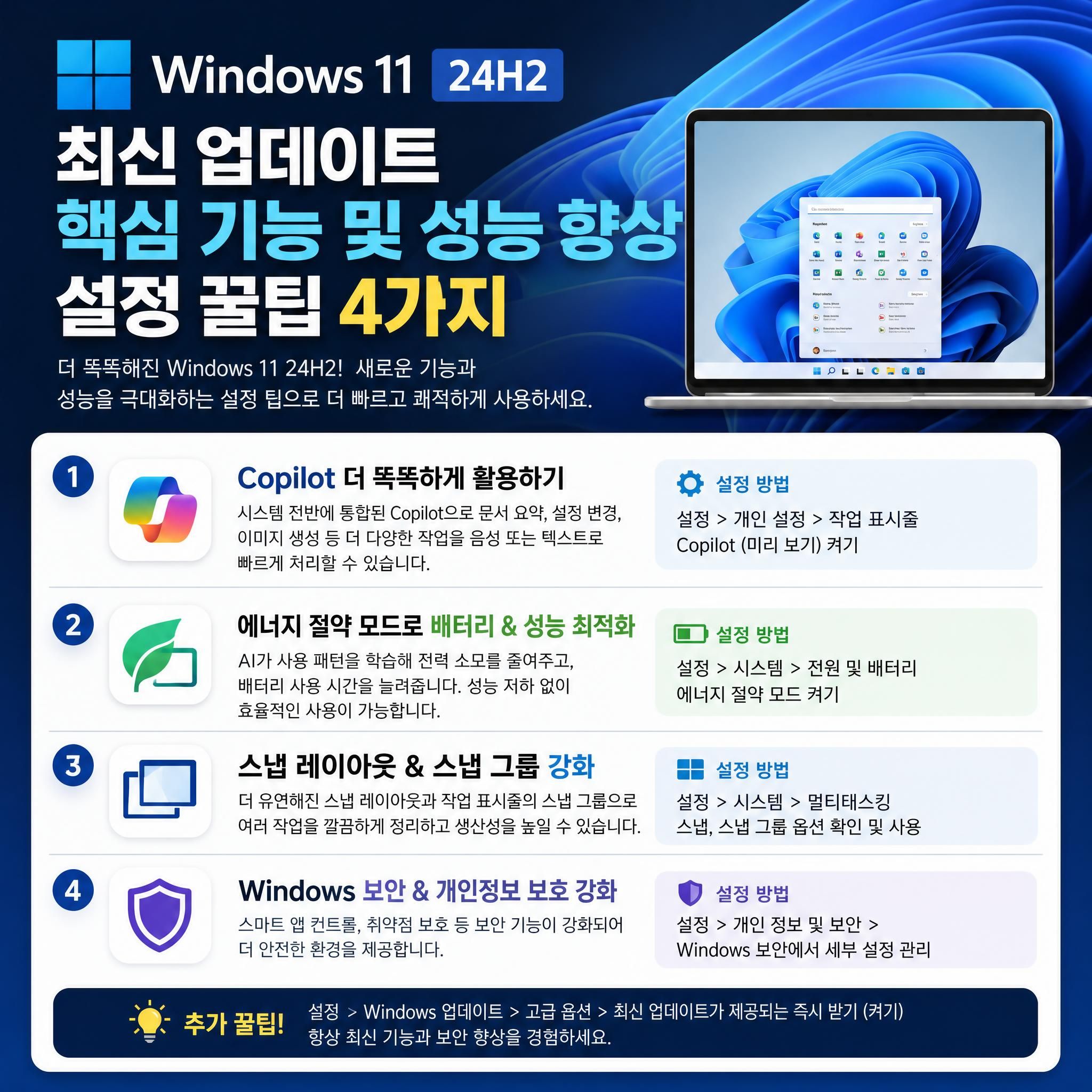
MS의 최신 가을 대규모 업데이트인 '윈도우 11 24H2(Windows 11 24H2)' 버전이 적용되면서, 많은 사용자들이 새로워진 시스템 환경을 경험하고 있습니다. 이번 업데이트는 AI 기능(코파일럿) 강화와 더불어 시스템 내부 커널 최적화를 통해 전체적인 반응 속도가 대폭 향상되었는데요.
하지만 업데이트 직후 일부 설정이 초기화되거나 신규 기능들을 제대로 활용하지 못해 이전과 다름없이 사용하는 분들이 많습니다.
오늘 포스팅에서는 구글 상위 노출에 최적화된 롱폼 가이드로 윈도우 11 24H2 업데이트 후 반드시 켜야 할 핵심 설정 4가지와 네트워크 및 프린터 오류 해결법까지 3,000자 분량으로 완벽히 정리해 드리겠습니다!
1. 개발자 및 헤비 유저를 위한 'Sudo 명령' 활성화
리눅스(Linux) 환경에서만 사용되던 강력한 관리자 권한 명령어인 'Sudo'가 윈도우 11 24H2 버전부터 공식 탑재되었습니다.
[윈도우 11 Sudo 설정 방법]
1. [Win + I] 설정 ──> [시스템] ──> [개발자용] 이동
2. 'Sudo 사용 설정' 토글 쾀(On)
3. 실행 모드 선택: 인라인(Inline), 입력을 사용하지 않음, 새 창에서 중 선택
- 활용 효과: 터미널이나 커맨드 창을 일부러 '관리자 권한으로 다시 실행'할 필요 없이, sudo 명령어 입력만으로 즉시 고급 시스템 명령을 수행할 수 있어 작업 속도가 대폭 단축됩니다.
2. 작업 표시줄 및 고해상도 모니터 디스플레이 최적화
4K 이상 고해상도 모니터 사용자가 늘어남에 따라 24H2에서는 접근성 및 원격 데스크톱 연결의 확대/축소 레이아웃이 개선되었습니다.
- 원격 데스크톱 연결 확대 지원: 350%, 400%, 450%, 500%의 고배율 스케일링 옵션이 새롭게 추가되어 고해상도 화면에서도 글씨가 깨지지 않고 선명하게 표시됩니다.
- 시스템 트레이 위치 권한 알림: 위치 정보를 사용하는 앱이 있을 경우 작업 표시줄 아이콘을 통해 즉시 알려주어 불필요한 위치 정보 유출을 차단할 수 있습니다.
3. 24H2 업데이트 후 자주 발생하는 와이파이(Wi-Fi) 오류 해결법
업데이트 이후 갑자기 인터넷 연결이 끊기거나 와이파이가 잡히지 않는 버그가 발생할 때 해결하는 방법입니다.
- [Win + I] 설정 ──> [네트워크 및 인터넷] ──> [고급 네트워크 설정] 이동
- '네트워크 재설정'의 [지금 재설정] 버튼 클릭 후 PC 재부팅
- 어댑터 드라이버가 초기화되면서 네트워크 오류가 90% 이상 깔끔하게 해결됩니다.
결론 및 요약
윈도우 11 24H2 업데이트는 Sudo 지원, 디스플레이 스케일링 최적화, 보안 기능 강화를 통해 PC 사용성을 한 단계 끌어올려 주는 웰메이드 업데이트입니다.
지금 바로 윈도우 업데이트를 점검하시고, 오늘 알려드린 핵심 설정 팁들을 적용하여 빠르고 쾌적한 PC 환경을 만들어 보시길 바랍니다!